
Quién hace qué y cuándo, sin perseguir a nadie
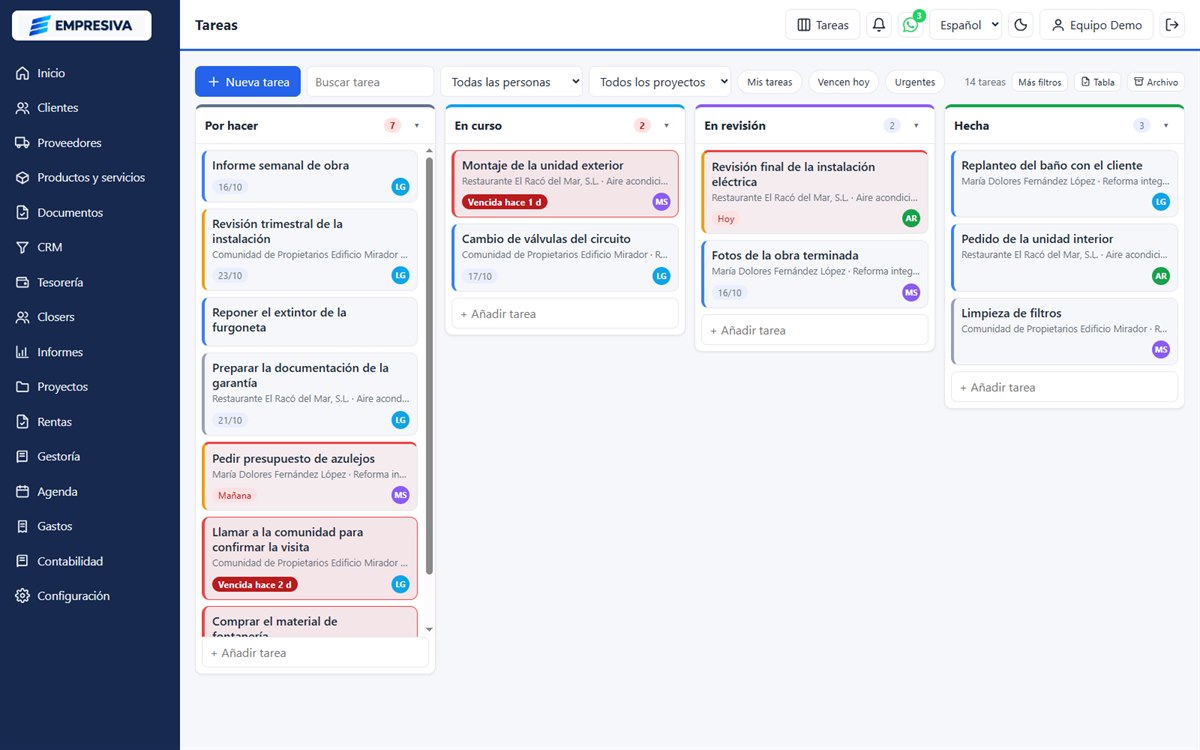
Un tablero con las tareas de todo el equipo. Arrastras, comentas con @nombre y recibes avisos. Son las mismas tareas de tus proyectos, vistas como tablero, y salen también en tu agenda.
Pieza adicional · se suma a la base
Qué hace Tareas
Lo que tendrás desde el primer día.
Columnas a tu medida
Por hacer, en curso, revisión, hecha… tú eliges nombres, orden, color y progreso. También hay plantilla para gestorías.
Tarjetas que avisan
Prioridad en color, proyecto o cliente, fecha límite y un reloj si la tarea lleva días parada.
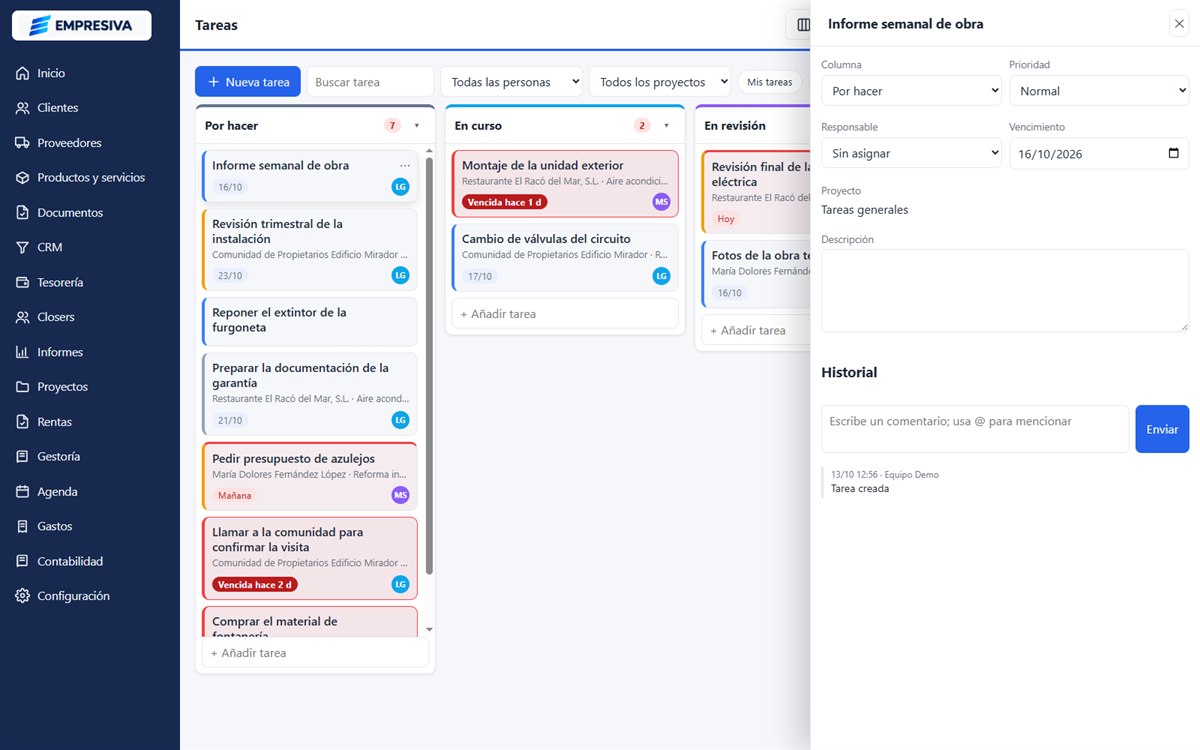
Comenta y menciona
Escribes @nombre y esa persona recibe el aviso. Todo el historial queda en la tarea.
En tu agenda
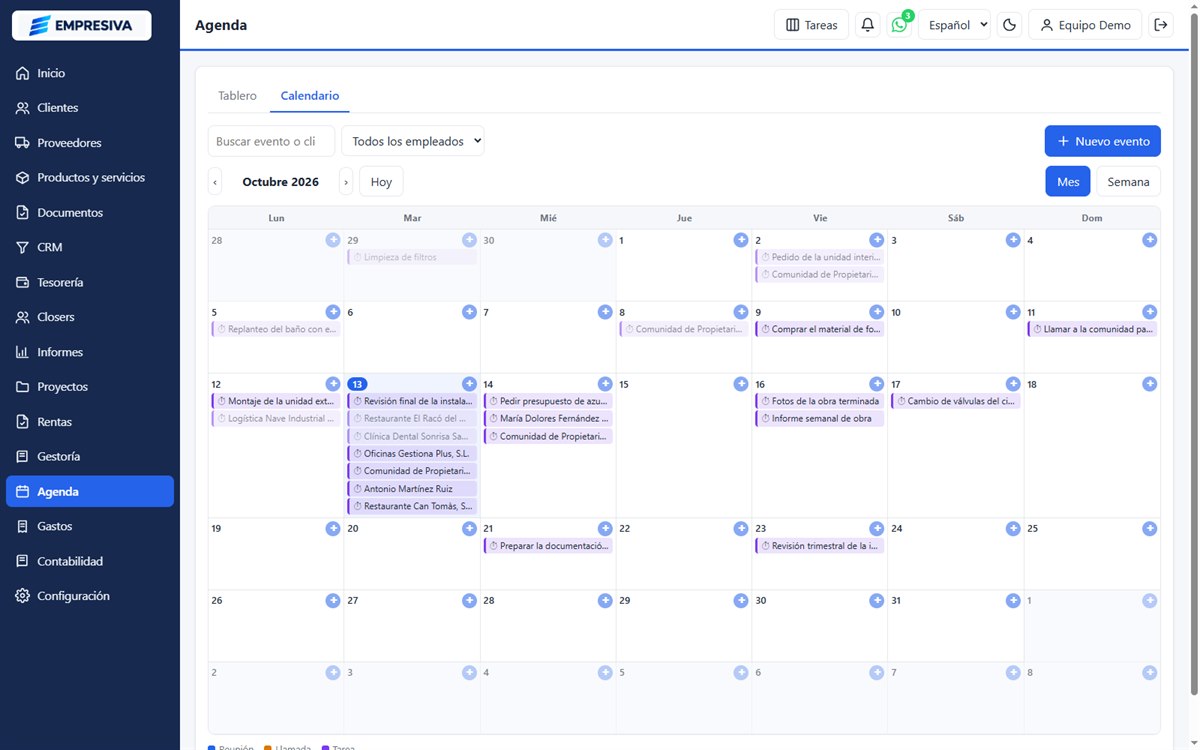
Las fechas límite de las tareas salen en el calendario de la agenda de Empresiva.
Tareas recurrentes
Plantillas que crean solas la tarea de cada periodo: semanal, mensual, trimestral o anual, para un cliente y un responsable.
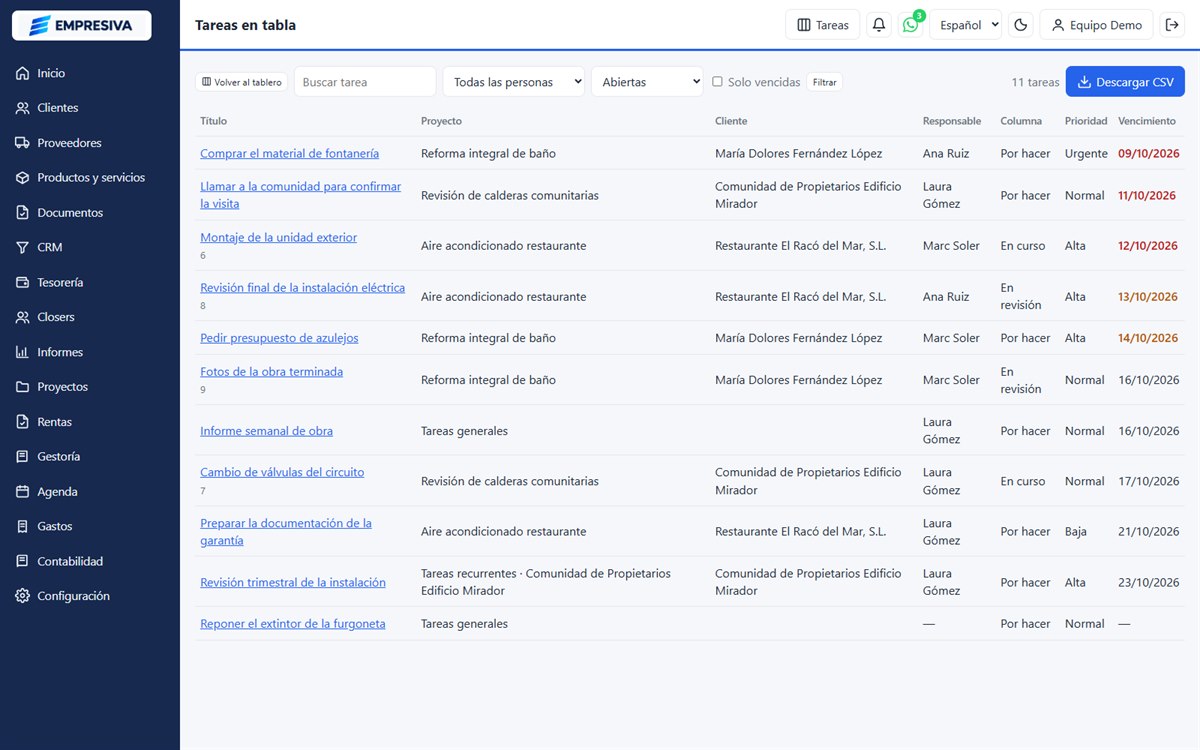
Tabla y CSV
Una vista de tabla con filtros (persona, estado, vencidas) y descarga en CSV para Excel.
Avisos que sí se leen
Campana en el portal y correo opcional cuando te asignan algo, te mencionan o se acerca un vencimiento, una sola vez por tarea.
Filtros y atajos
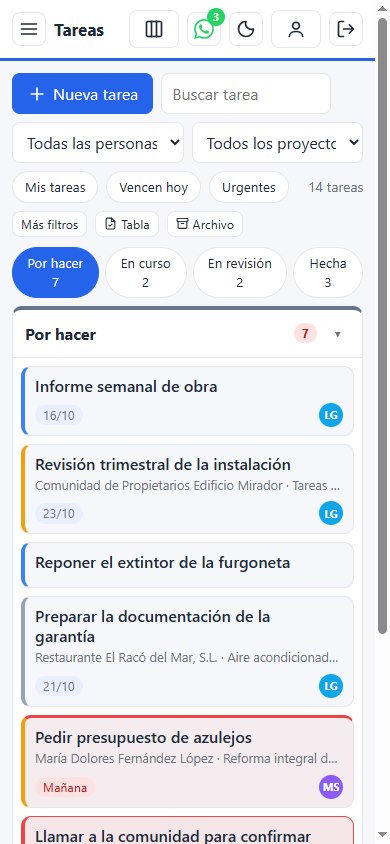
Mis tareas, Vencen hoy y Urgentes, y filtros por persona, proyecto, prioridad y fecha.
Tablero limpio
Máximo 15 tarjetas por columna, archivo automático de lo terminado y columnas que se pliegan.
Lo que hace distinto a Tareas
Un tablero de equipo que no vive aparte: usa las tareas de tus proyectos y se acuerda de lo que vence.
Son tus tareas de siempre, vistas como tablero
Las mismas tareas de Proyectos: si cambias el avance en un sitio, se ve en el otro. Y sus fechas salen en tu agenda.
Avisos que no se pasan
Te avisa al asignarte, al mencionarte y al acercarse o pasar un vencimiento, una sola vez por tarea y por nivel.
Las tareas repetitivas se crean solas
Defines una plantilla (por ejemplo, el modelo 303 cada trimestre para un cliente) y la tarea de cada periodo aparece sola.
Tablero limpio de verdad
Máximo 15 tarjetas por columna y archivo automático: el tablero no se llena de lo ya hecho.
Comentario obligatorio donde lo necesitas
Una columna puede exigir un comentario para entrar (por ejemplo, para pasar a revisión), con historial en cada tarea.
Así se ve
Capturas reales de la demo de Empresiva.
Cómo funciona
Revisas las columnas o eliges una plantilla.
Creas tareas con «Nueva tarea» o con el «+» de cada columna y las asignas.
Arrastras, comentas y recibes los avisos en la campana; lo terminado se archiva solo.
Encaja con
Tareas trabaja junto a otras piezas de Empresiva.
Preguntas frecuentes
¿Qué diferencia hay con las tareas de los proyectos?
Son las mismas: la base las muestra en lista dentro de cada proyecto; esta pieza las organiza en tablero con comentarios, menciones y avisos.
¿Puedo cambiar las columnas?
Sí: nombre, orden, color, progreso, comentario obligatorio, archivo automático, aviso por días y plegado.
¿Qué pasa si cambio el progreso desde Proyectos?
La tarea se recoloca sola en la columna que le corresponde.
¿Cómo funcionan las tareas recurrentes?
Defines una plantilla (por ejemplo «presentar el 303» cada trimestre para un cliente) y la tarea de cada periodo aparece sola unos días antes del vencimiento.
Míralo funcionando con datos de ejemplo
Pide la demo de Empresiva y prueba Tareas tú mismo, o te la enseñamos en 20 minutos.