
Contabilidad que se hace sola
Cada factura, gasto y pago crea su asiento. Tienes diario, mayor, balance, IVA y modelos al día sin teclear un apunte, y tu gestoría los revisa o recibe el paquete del trimestre.
Pieza adicional · se suma a la base
Qué hace Contabilidad
Lo que tendrás desde el primer día.
Asientos automáticos
Facturas de venta, de gasto, cobros y pagos se contabilizan solos con el plan contable PYME.
Libros y estados al día
Diario, mayor, sumas y saldos, balance y pérdidas y ganancias abreviados, y libros de IVA, cuando quieras y no solo a final de año.
Del apunte a la factura
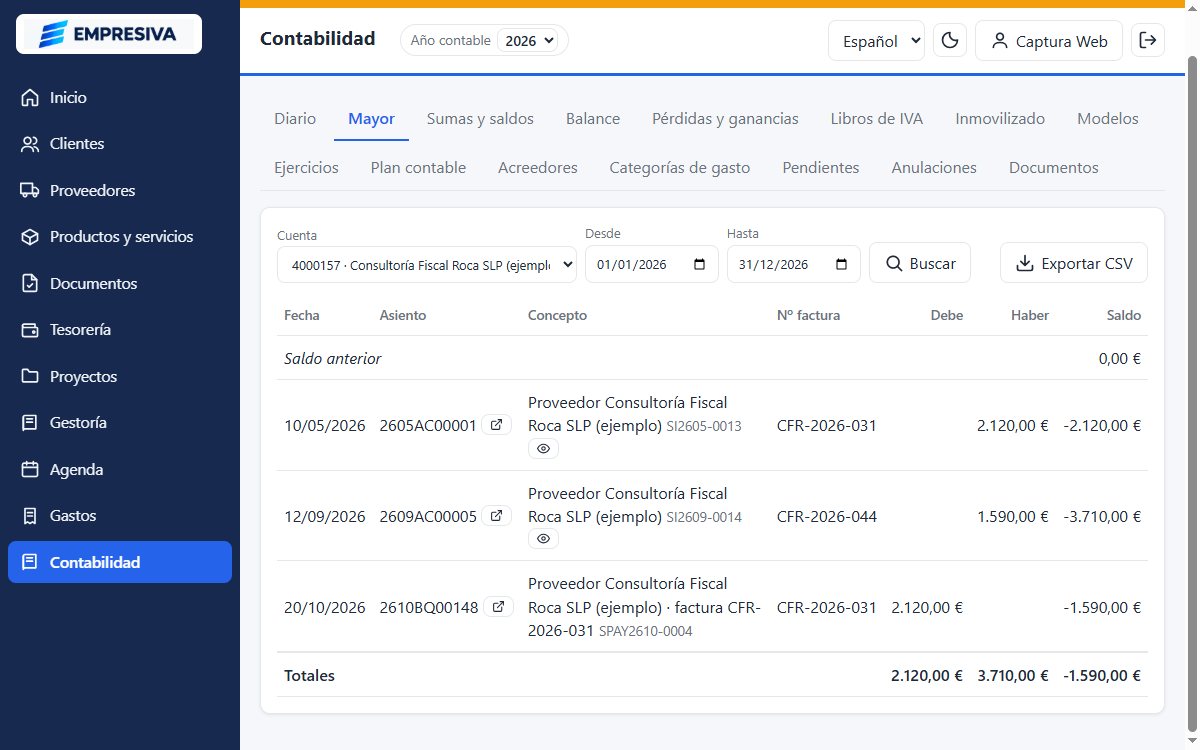
En el mayor, un ojo junto a cada apunte abre la factura, su PDF y sus albaranes sin salir del libro.
Asientos manuales con justificante
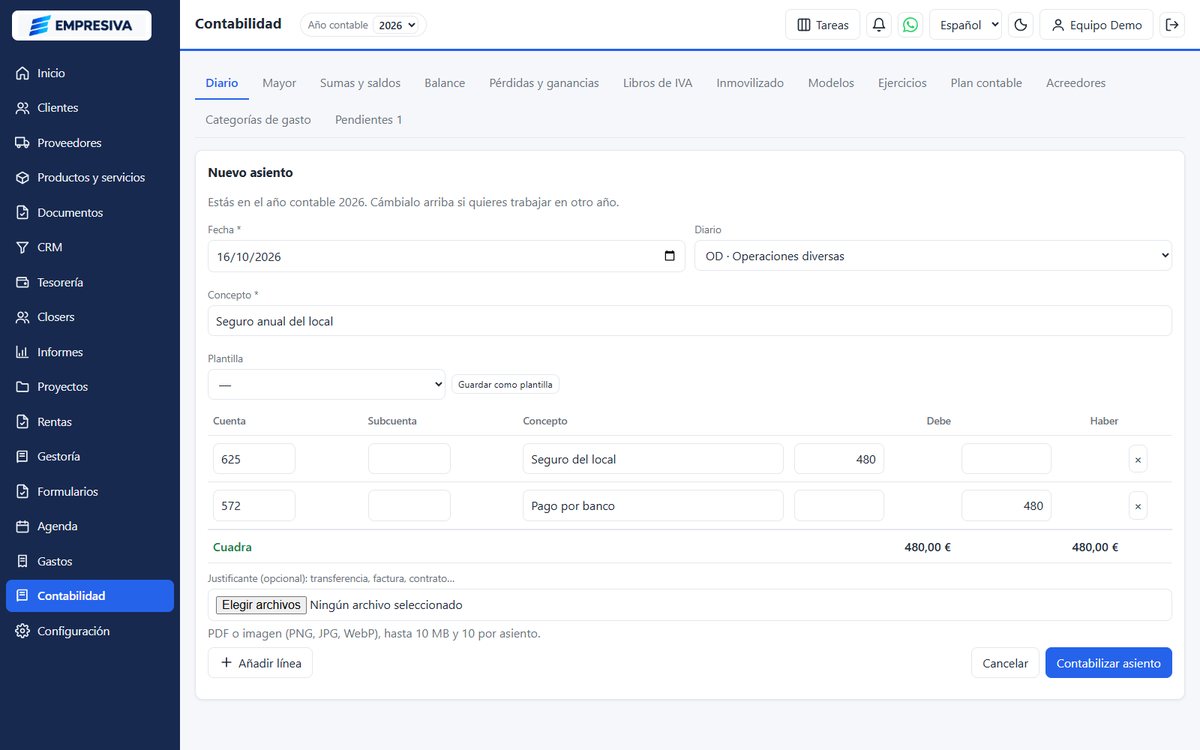
Seguros, alquileres, aportaciones… con plantillas, cuadre en vivo y el documento adjunto. Edítalos o elimínalos mientras el ejercicio esté abierto.
Año contable a tu elección
Eliges el año en el que trabajas y puedes abrir años anteriores, por ejemplo para el Impuesto de Sociedades que hace tu gestoría.
Plan contable completo
Las 781 cuentas por grupos con buscador, y tus propias cuentas (una de socios, por ejemplo).
Categorías de gasto con su cuenta
Decides en qué cuenta se apunta cada categoría, y cada producto puede llevar su cuenta de ventas y de compras.
Acreedores aparte de proveedores
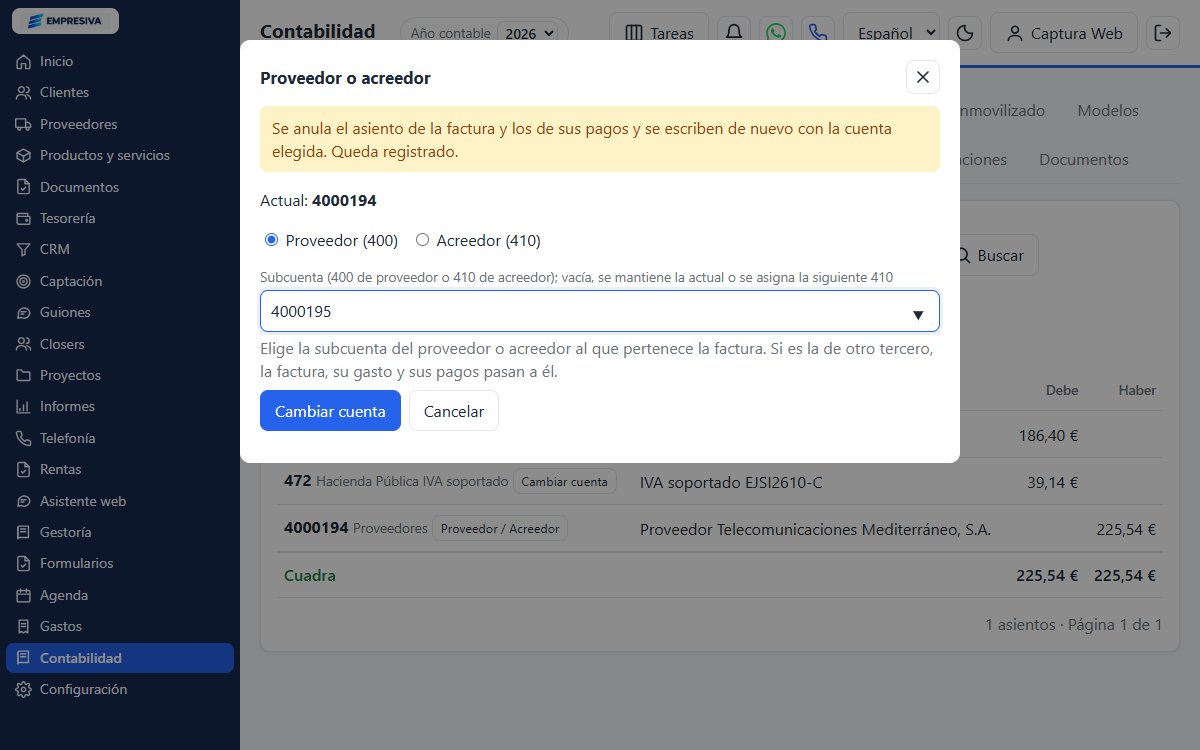
Notaría, abogado o asesor llevan su propia cuenta 410 y su historial. Si una factura se creó como proveedor y era un acreedor (o al revés), la cambias con un botón y se rehacen su asiento y los de sus pagos.
Mayor a tu medida
Elige qué columnas ver en el mayor, por ejemplo ocultar el asiento, y añade la contrapartida: la otra cuenta o subcuenta de cada asiento, también en el CSV. Se acuerda de tu elección.
Ver las 10 funciones restantes
Corrige un asiento sin rehacerlo
Cambia el texto o el importe de cualquier línea de un asiento automático con el cuadre a la vista, y pon la factura al céntimo del asiento si el IVA redondeó distinto. Todo queda anotado en el historial.
Cambia de subcuenta o de proveedor
Elige la subcuenta 400 o 410 correcta con un desplegable. Si es la de otro proveedor, la factura, su gasto y sus pagos pasan a él y el mayor queda coherente.
Pendientes en un clic
Lo que aún no tiene asiento se contabiliza por lotes con un botón; lo nuevo se contabiliza solo al validarlo.
Inmovilizado y amortización
Registras los bienes y se amortizan mes a mes con un botón.
Modelos preparados
303, 111, 115, 130, 202, 347, 349, 190 y 180 calculados, con calendario de vencimientos, avisos y fichero para importar en la sede de la AEAT (lo revisas allí antes de presentar).
Tu gestoría, dentro o con paquete
Entra con un usuario propio (también de solo lectura) o recibe un ZIP con libros y modelos del trimestre, listo para revisar.
Operaciones con la UE y recargo
Compras y ventas intracomunitarias con su asiento, el 349 y las casillas del 303; y recargo de equivalencia si eres comerciante minorista.
Pagos en la subcuenta de tu banco
Cada cobro o pago va a la subcuenta de su cuenta bancaria. Un pago de varias facturas es un solo asiento, con una línea por factura y el texto que tú elijas.
Anulaciones con motivo
Anulas un asiento diciendo por qué; queda el registro de quién, cuándo y el motivo, y no se borra nada.
Documentos por categoría
Todos los justificantes en pestañas (facturas, transferencias, comisiones…) y las que crees tú con el botón +. Se ven en una ventana, sin salir de la pantalla.
Lo que hace distinta a Contabilidad
Una contabilidad que se hace sola desde tu facturación, pensada para que tu gestoría revise y no pique datos.
Los asientos se hacen solos
Cada factura y cada gasto validado genera su asiento: no tecleas apuntes.
Los modelos, calculados
Los modelos 303, 111, 115, 130, 202, 347, 349, 190 y 180 salen calculados desde tu contabilidad, con su fichero para importar en la sede de la AEAT, listos para revisar.
Un paquete (o un acceso) para tu gestoría
Todo lo que necesita en un paquete, o entrando ella misma con un usuario propio, para que su trabajo sea revisar y no picar datos.
De cada apunte a su factura
Con un clic ves la factura que hay detrás de cualquier apunte, sin salir del libro mayor.
Cierre del ejercicio e inmovilizado
Cierras el año y amortizas tus bienes sin hojas de cálculo.
Las pestañas de Contabilidad, una a una
Qué hace cada pantalla, y cuánto tiempo te ahorra. Capturas reales de la demo de Empresiva, con datos de ejemplo.
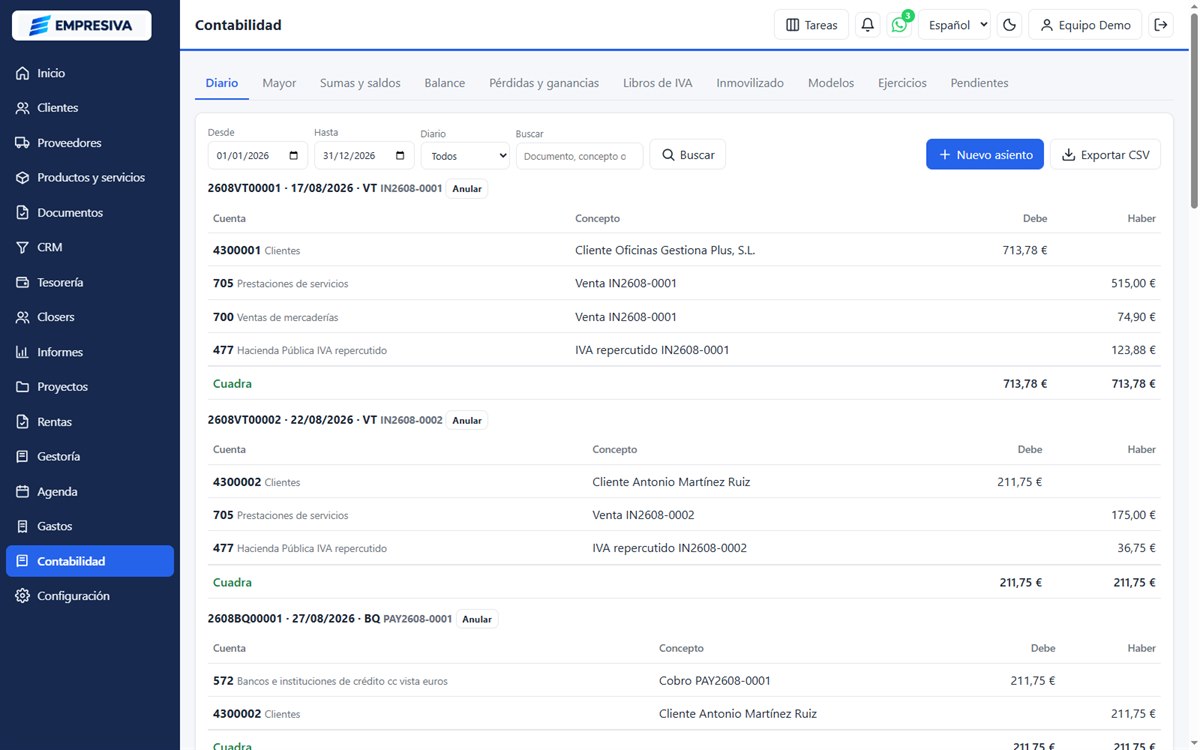
Diario
Todos los asientos del año, en orden de fecha: cada factura, gasto, cobro y pago aparece solo, con sus cuentas y su cuadre. Los asientos manuales se editan o se eliminan; los automáticos se anulan con un asiento contrario.
Te ahorra: No tecleas apuntes: cada factura, gasto, cobro y pago ya trae su asiento, y todos cuadran solos.
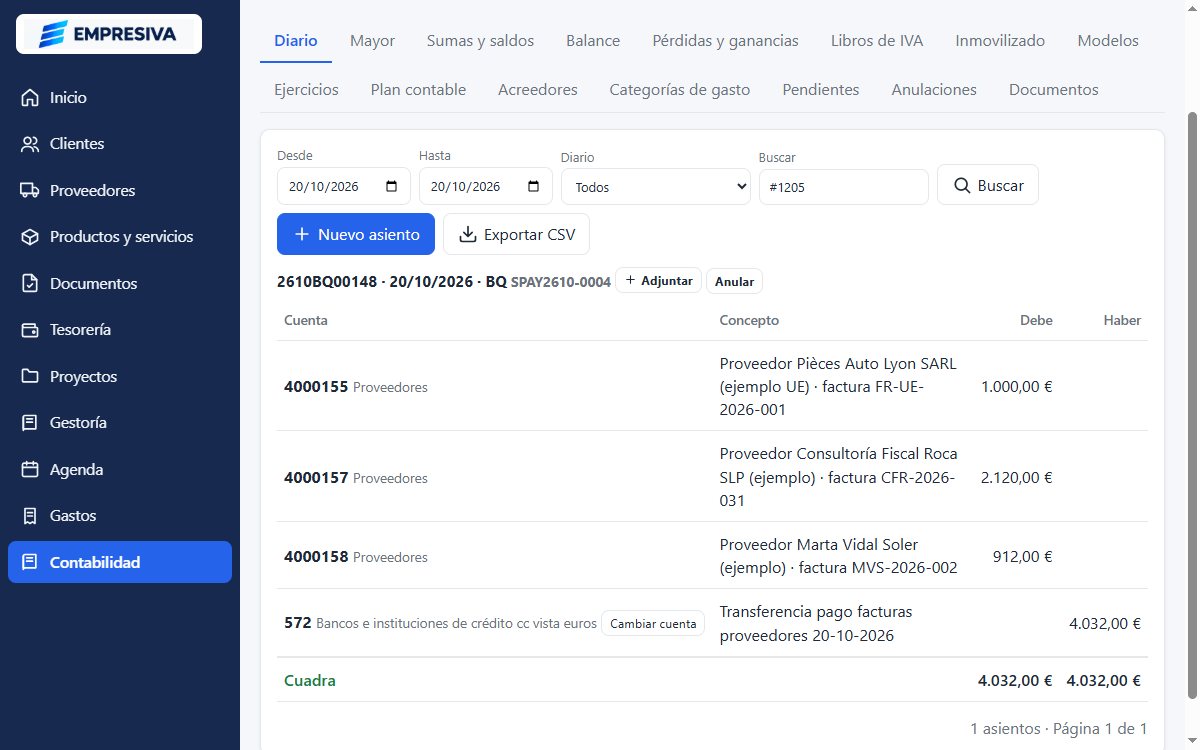
Un pago de varias facturas, en un solo asiento
Si una transferencia paga varias facturas, el asiento lleva una línea por cada una, en la subcuenta de su proveedor (aunque dos sean del mismo), y una línea por el total en la subcuenta de tu banco, con el texto que pusiste al registrar el pago.
Te ahorra: No tienes que repartir a mano el pago entre facturas: queda cada deuda saldada y el banco por el total.
Corrige sin rehacer
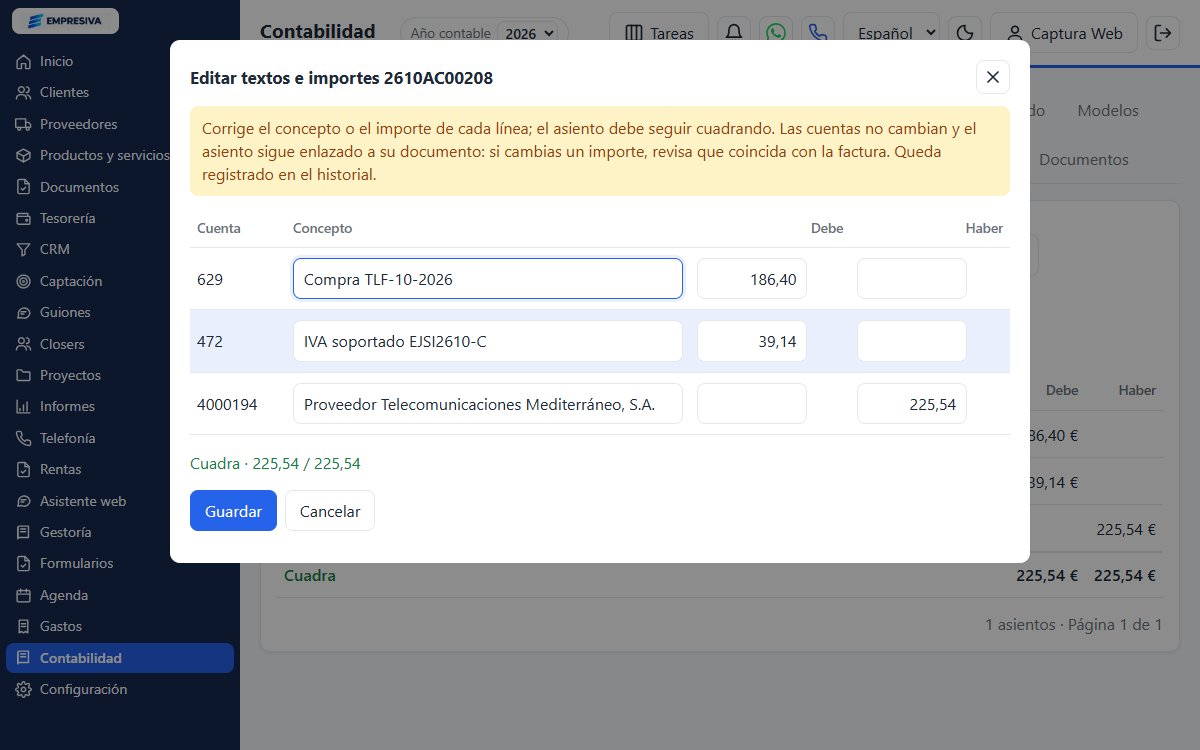
En cada asiento automático tienes «Editar textos e importes», «Ajustar factura al asiento» (si el IVA redondeó distinto) y «Proveedor / Acreedor» junto a la subcuenta. Todo queda anotado en el historial del asiento.
Te ahorra: Un error de texto o de céntimos ya no obliga a anular y volver a empezar.
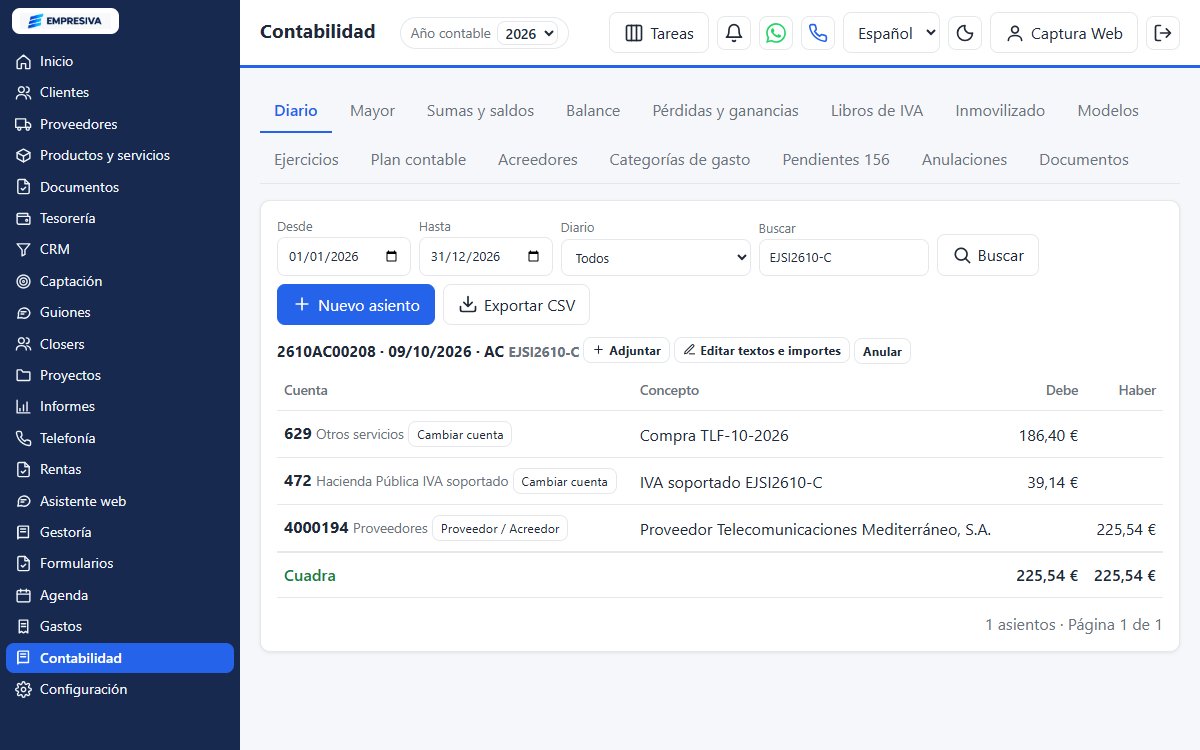
Editar textos e importes
Cambia el concepto o el importe de cualquier línea con el cuadre a la vista: el asiento no se guarda si no cuadra. Las cuentas no cambian y el asiento sigue enlazado a su factura.
Te ahorra: Corriges el dato mal leído en un minuto y con el cuadre delante.
Proveedor o acreedor, y su subcuenta
Cambias una factura de proveedor a acreedor (o al revés) y eliges la subcuenta 400 o 410 con un desplegable. Si es la de otro tercero, la factura, su gasto y sus pagos pasan a él y el mayor queda coherente.
Te ahorra: Si una factura se creó con el tercero equivocado, la mueves con un botón y todo se rehace solo.
Nuevo asiento, a mano
Para lo que no viene de una factura: un seguro, un alquiler, una amortización, una aportación. Eliges la cuenta (y subcuenta), usas una plantilla y adjuntas el justificante en PDF o imagen. El cuadre se ve mientras escribes.
Te ahorra: Lo que repites cada mes, con plantilla, en dos clics; y el justificante queda pegado al asiento, no perdido en una carpeta.
Mayor
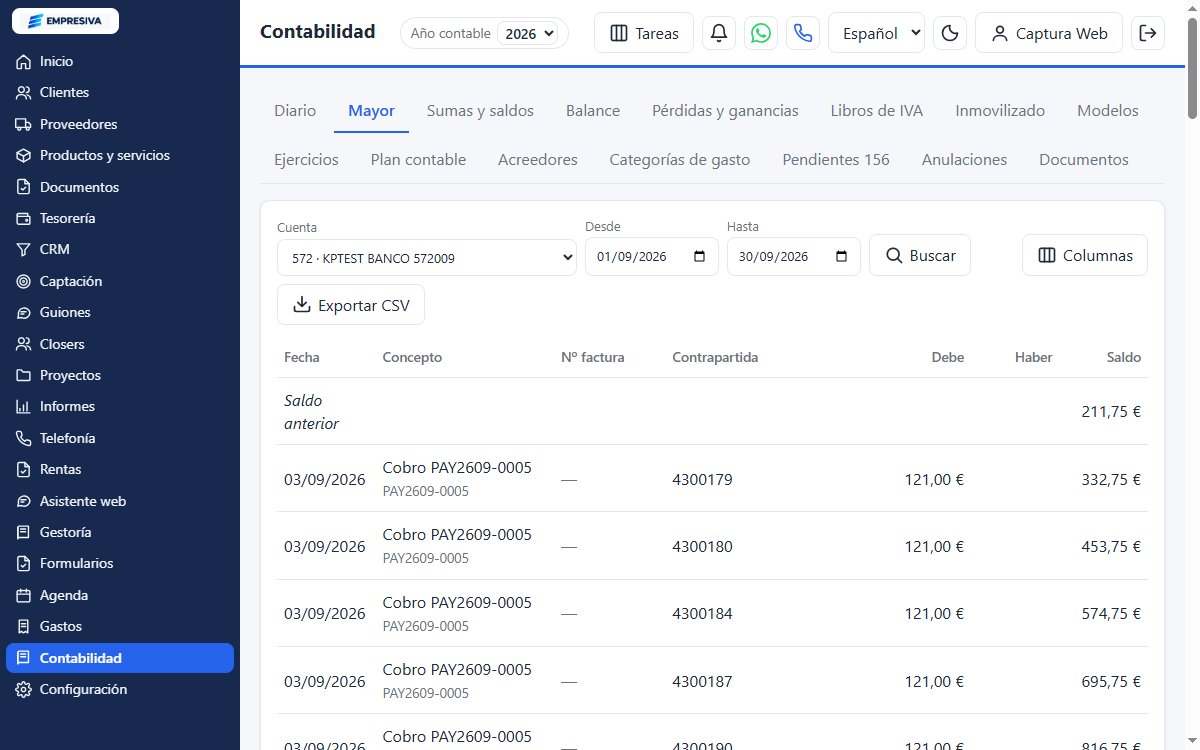
Los movimientos de una cuenta o subcuenta, con su saldo acumulado. Junto a cada apunte de una factura hay un ojo que abre la factura, su PDF y sus albaranes sin salir del libro; una columna con el número de factura y un icono que lleva al asiento completo.
Te ahorra: Se acabó buscar la factura que hay detrás de cada apunte: un clic y la tienes delante.
Mayor con contrapartida y columnas a elegir
En el mayor de cualquier cuenta ves, junto a cada apunte, la otra cuenta o subcuenta del asiento. Con el botón «Columnas», a la izquierda de Exportar CSV, ocultas las que no necesites, como el asiento.
Te ahorra: Ves de dónde viene cada apunte sin abrir el asiento, y el mayor se queda como tú lo quieres.
Sumas y saldos
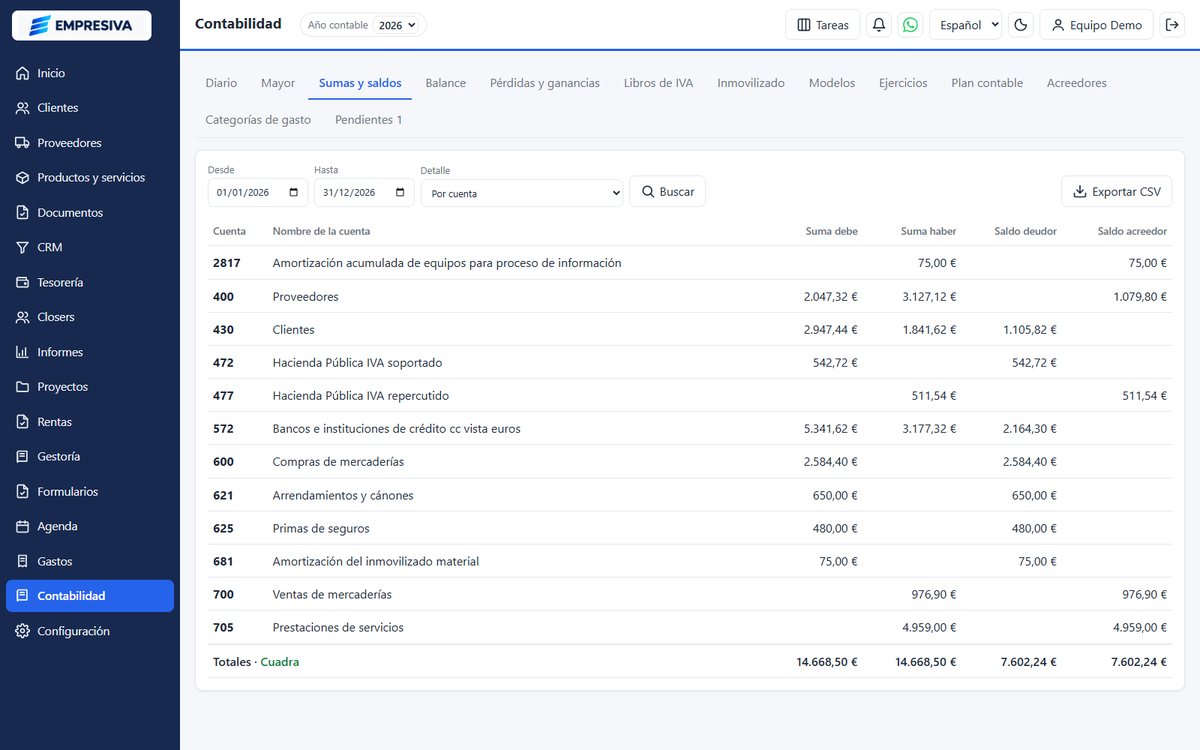
Todas las cuentas con lo que suman al debe y al haber y su saldo, por cuenta o con subcuentas, con la comprobación de que todo cuadra y CSV para Excel.
Te ahorra: La comprobación de que todo cuadra, hecha: sin hojas de cálculo ni sumas a mano.
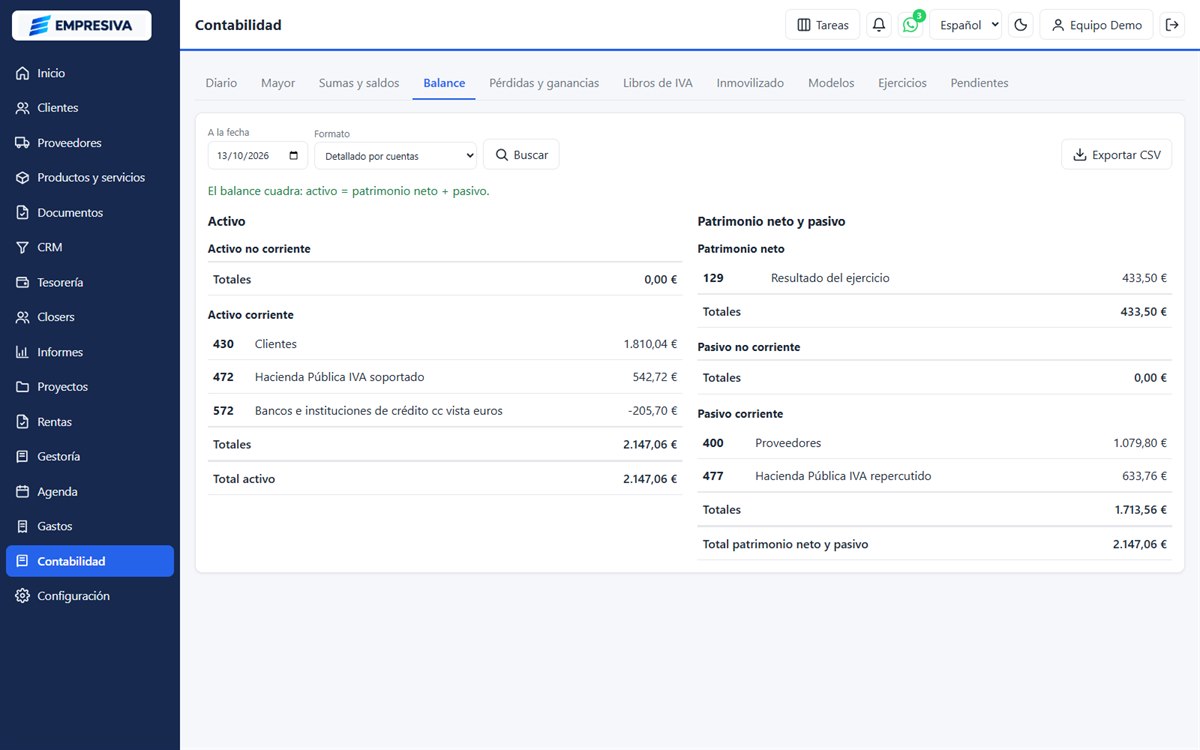
Balance
La situación de la empresa a la fecha que elijas: activo, patrimonio neto y pasivo, en el formato abreviado oficial del PGC PYME con el ejercicio anterior al lado.
Te ahorra: Sabes cómo estás cuando quieras, no solo cuando tu gestoría cierra el año.
Pérdidas y ganancias
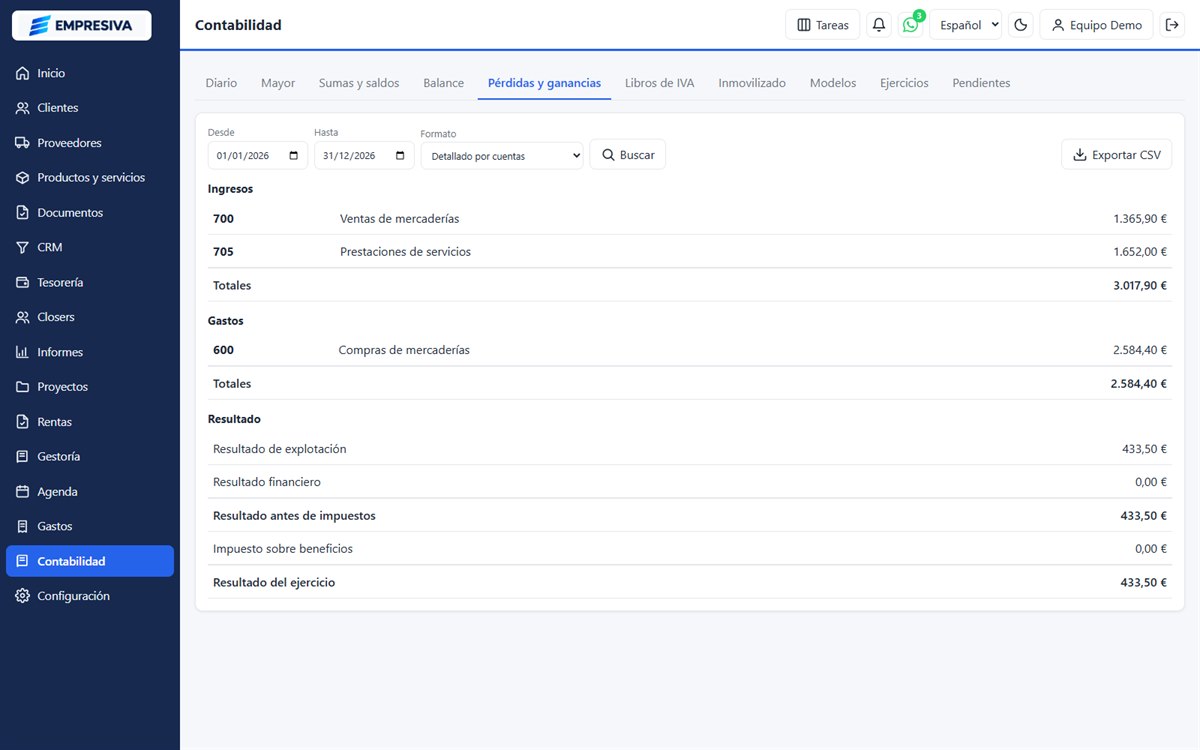
Ingresos, gastos y resultado del periodo que elijas, en detalle por cuentas o en el formato abreviado oficial.
Te ahorra: El resultado de este trimestre, sin esperar al cierre.
Libros de IVA
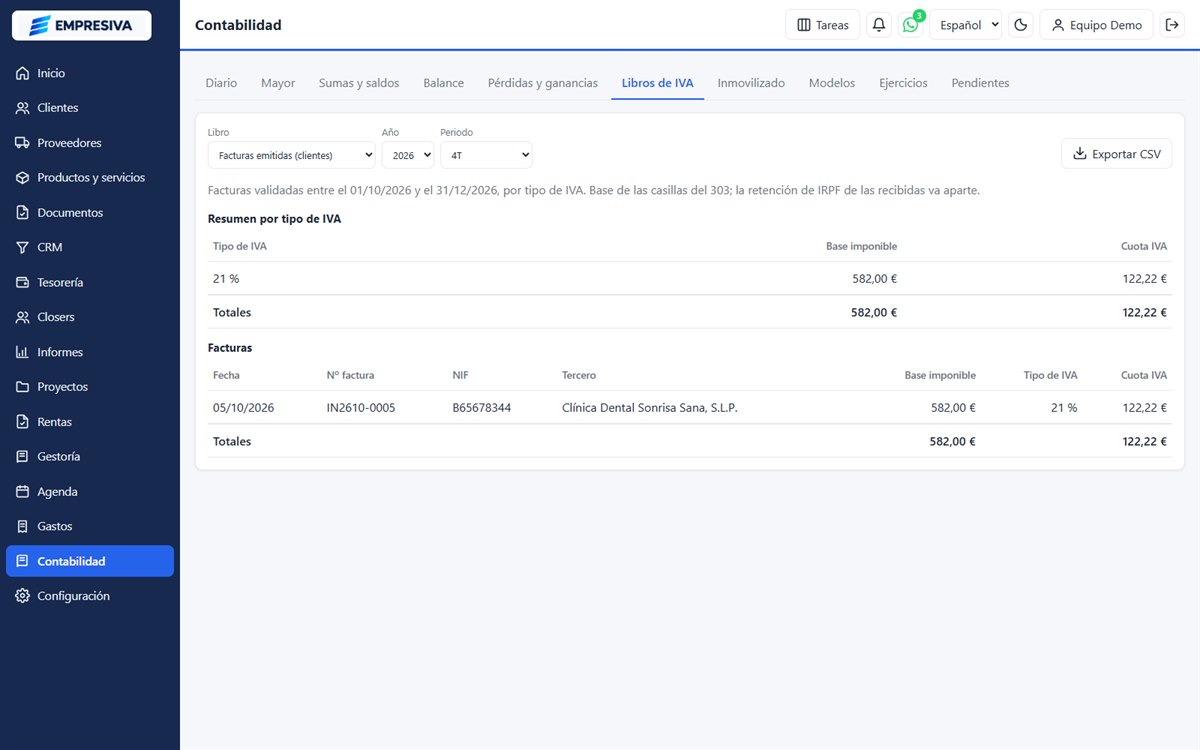
El IVA repercutido (facturas emitidas) y el soportado (recibidas) del periodo, por tipo de IVA y con el resumen para el modelo 303. La retención de IRPF de las recibidas va aparte.
Te ahorra: El IVA del trimestre ya sumado por tipos: el 303 se prepara sin recorrer las facturas una a una.
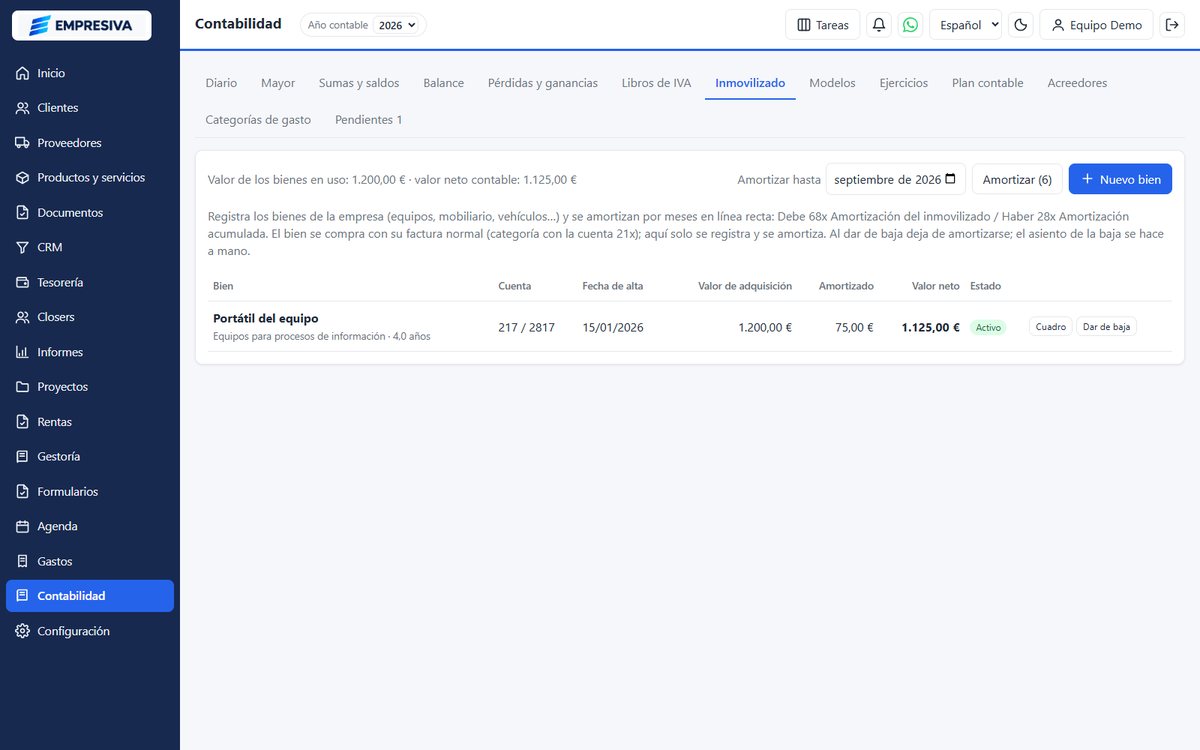
Inmovilizado
Registra los bienes de la empresa (equipos, mobiliario, vehículos…) y se amortizan mes a mes en línea recta con un botón. Cuando el bien se da de baja, se deja de amortizar.
Te ahorra: Las cuotas de amortización se calculan y se contabilizan solas, sin cuadro en Excel.
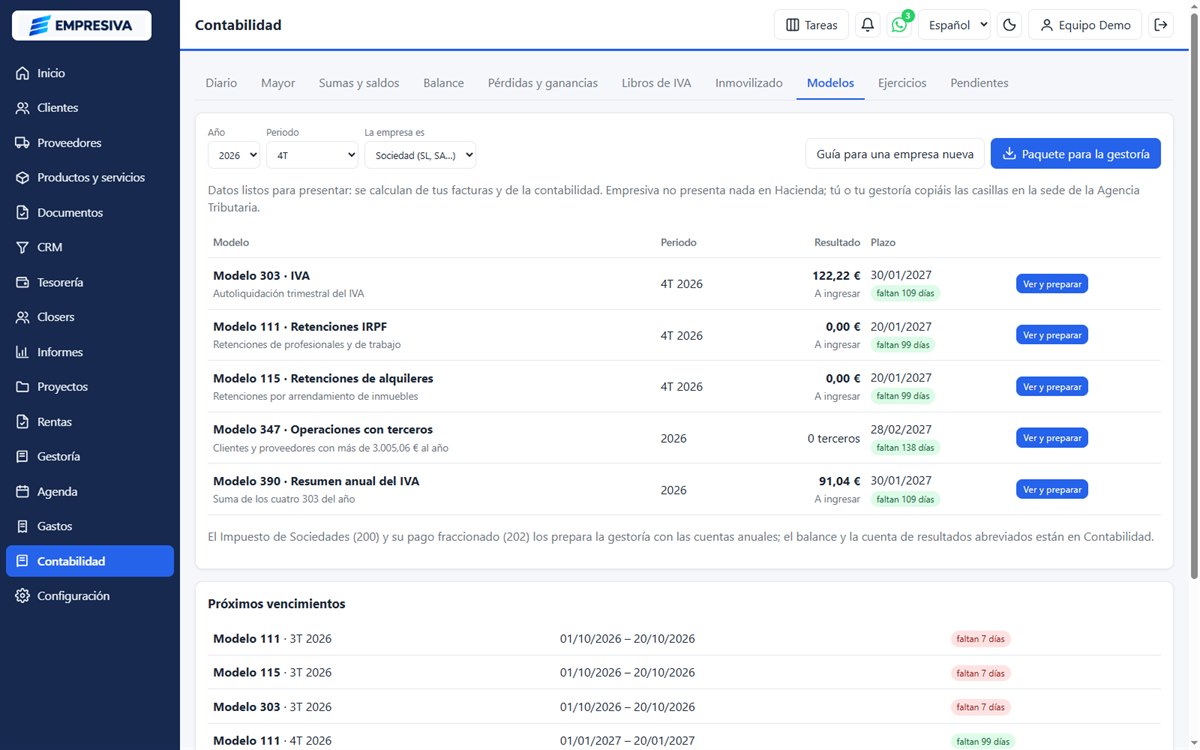
Modelos
Los modelos 303, 111, 115, 130, 202, 347, 349, 190 y 180 salen calculados de tus facturas y tu contabilidad, con calendario de plazos, avisos y un paquete en ZIP para tu gestoría. No presenta nada ante Hacienda: lo deja listo para revisar.
Te ahorra: Tu gestoría recibe el trimestre hecho para revisar, no para picar datos.
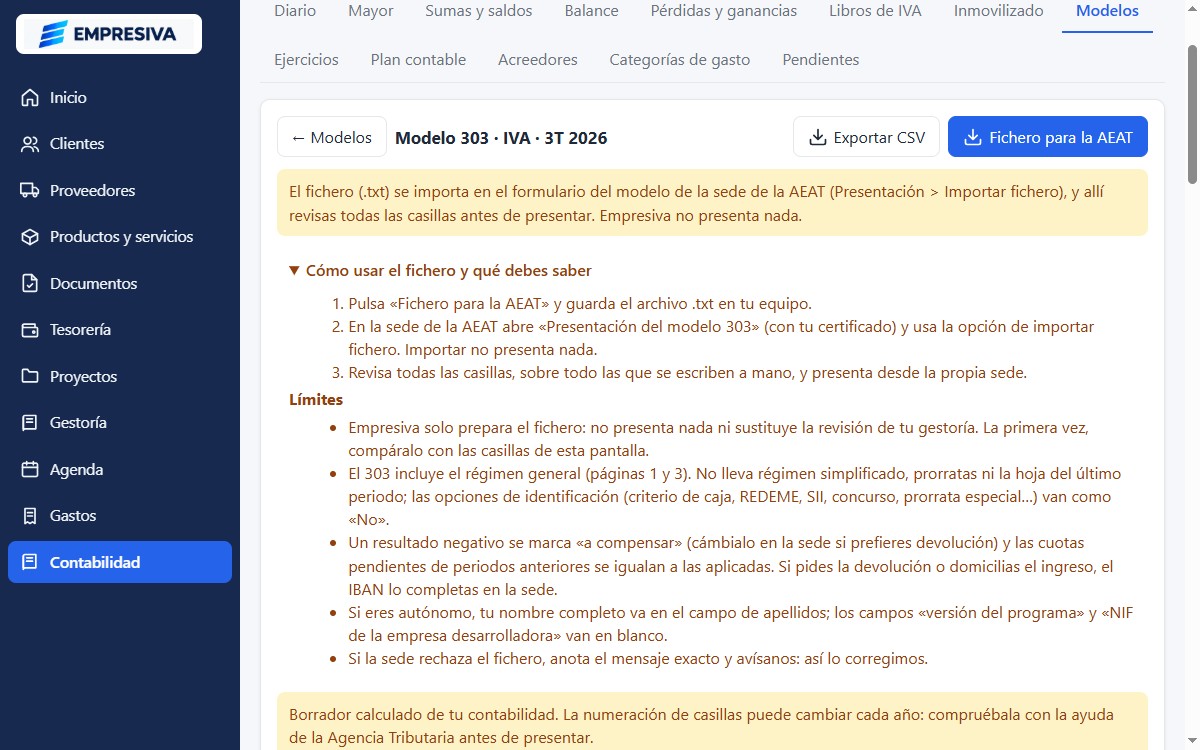
Fichero para importar en la sede de la AEAT
Cada modelo tiene el botón «Fichero para la AEAT»: genera el .txt con el diseño oficial para importarlo en la sede, donde revisas las casillas y presentas. La pantalla trae los pasos y la lista de lo que el fichero no incluye. Empresiva no presenta nada por ti.
Te ahorra: No vuelves a teclear casilla por casilla en la sede: importas, revisas y presentas.
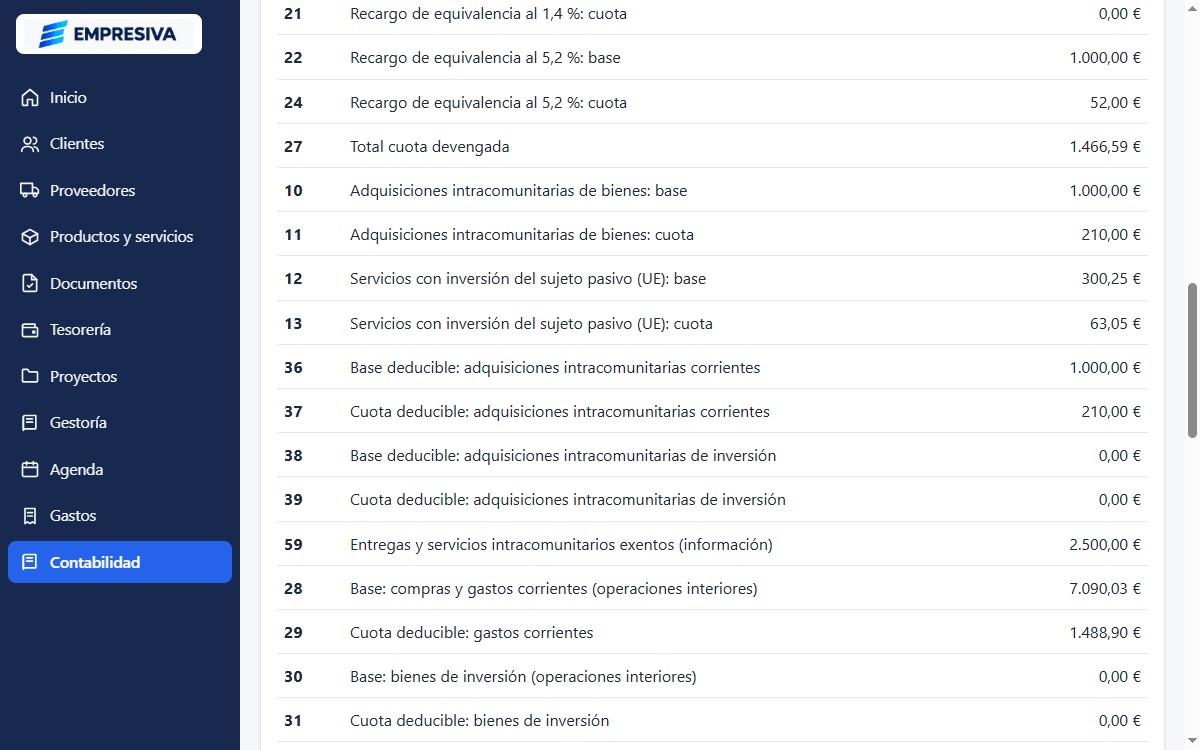
Operaciones con la UE y recargo en el 303
Las compras y ventas con empresas de otros países de la UE llevan su asiento (IVA soportado y repercutido) y salen en las casillas del 303 y en el 349; el recargo de equivalencia, en las casillas que le corresponden.
Te ahorra: Las casillas de la UE y del recargo salen calculadas, no las apuntas a mano.
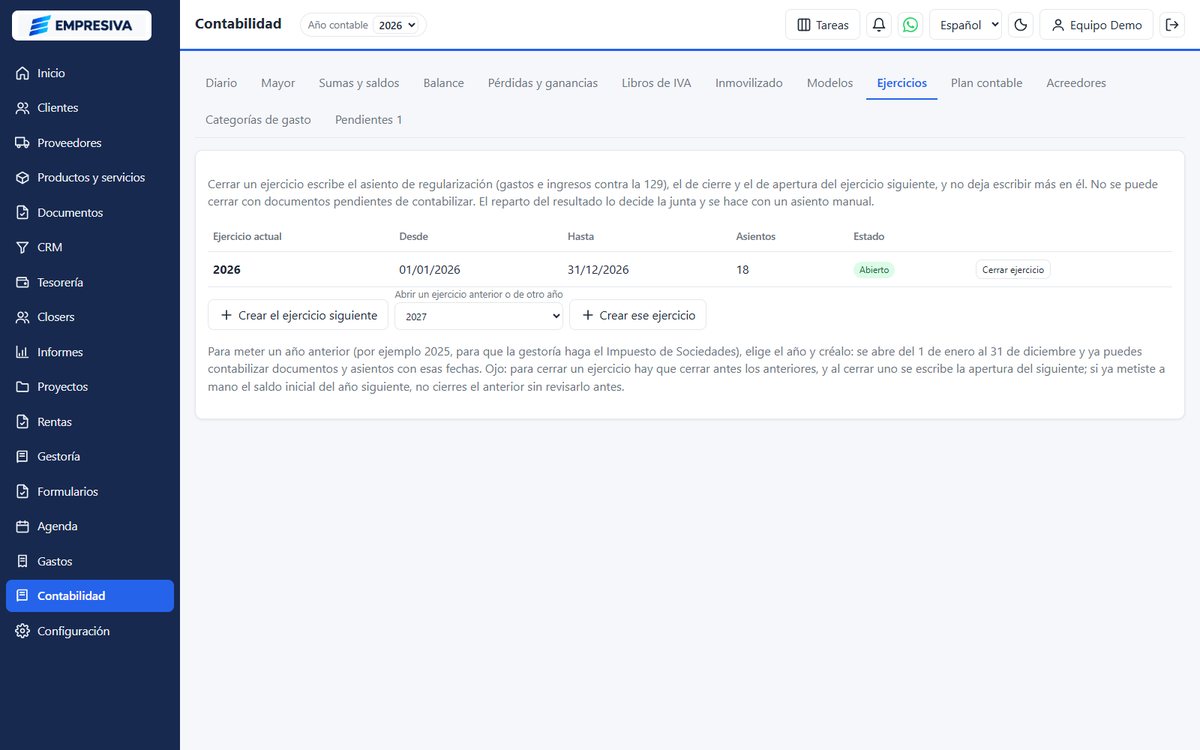
Ejercicios
El cierre del ejercicio (regularización, cierre y apertura del siguiente) en un paso, y la apertura de años anteriores cuando hace falta trabajar uno, por ejemplo para el Impuesto de Sociedades.
Te ahorra: El cierre del año, sin asientos a mano ni hojas de cálculo.
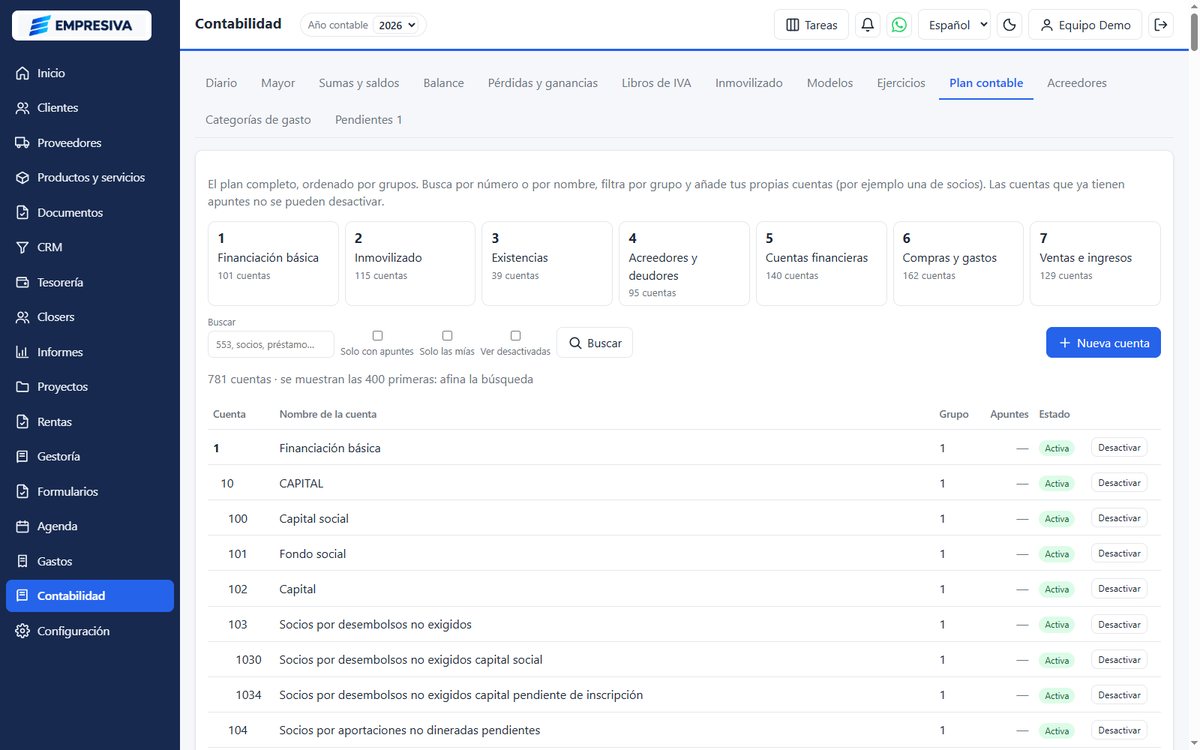
Plan contable
Las 781 cuentas del PGC PYME por grupos, con buscador, y tus propias cuentas (una de socios, por ejemplo) colgadas de su cuenta madre.
Te ahorra: Encuentras cualquier cuenta en segundos y creas las tuyas sin romper el plan.
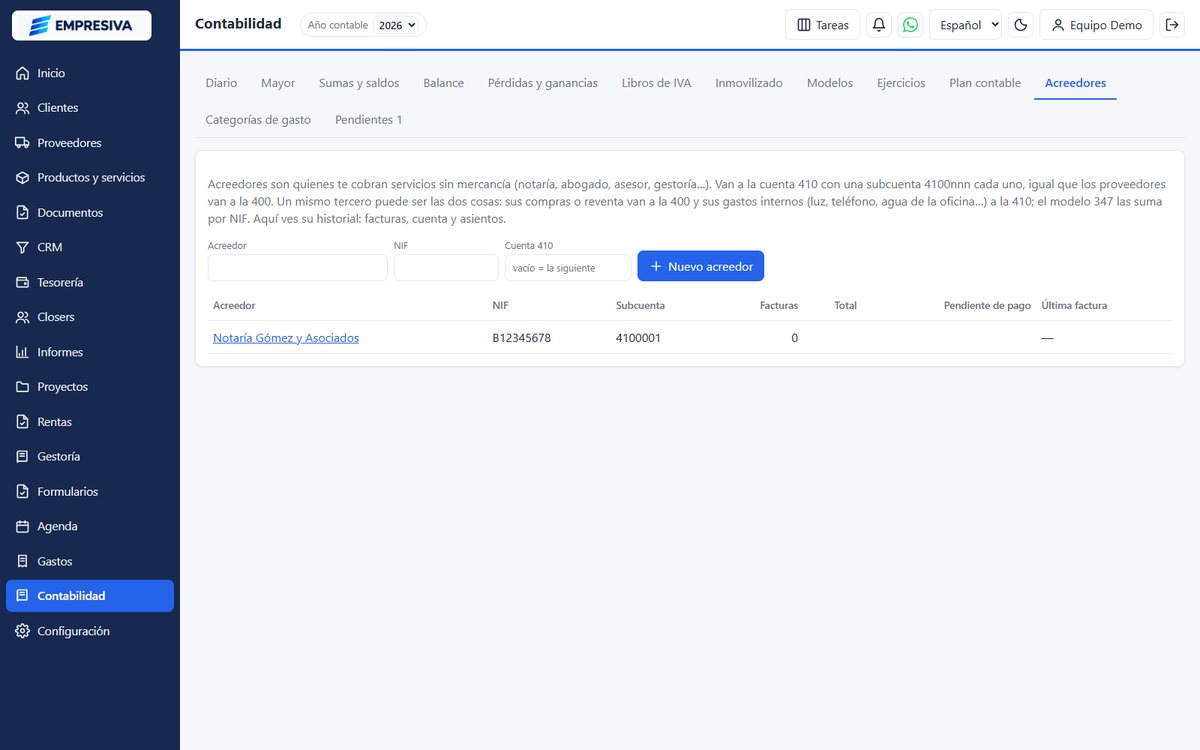
Acreedores
Quienes te cobran servicios sin mercancía (notaría, abogado, asesor…) llevan su propia cuenta 410 con su historial, separados de los proveedores. Se crean al subir su factura en Gastos, o a mano.
Te ahorra: Sus facturas van a la cuenta correcta desde el primer día y no se mezclan con los proveedores.
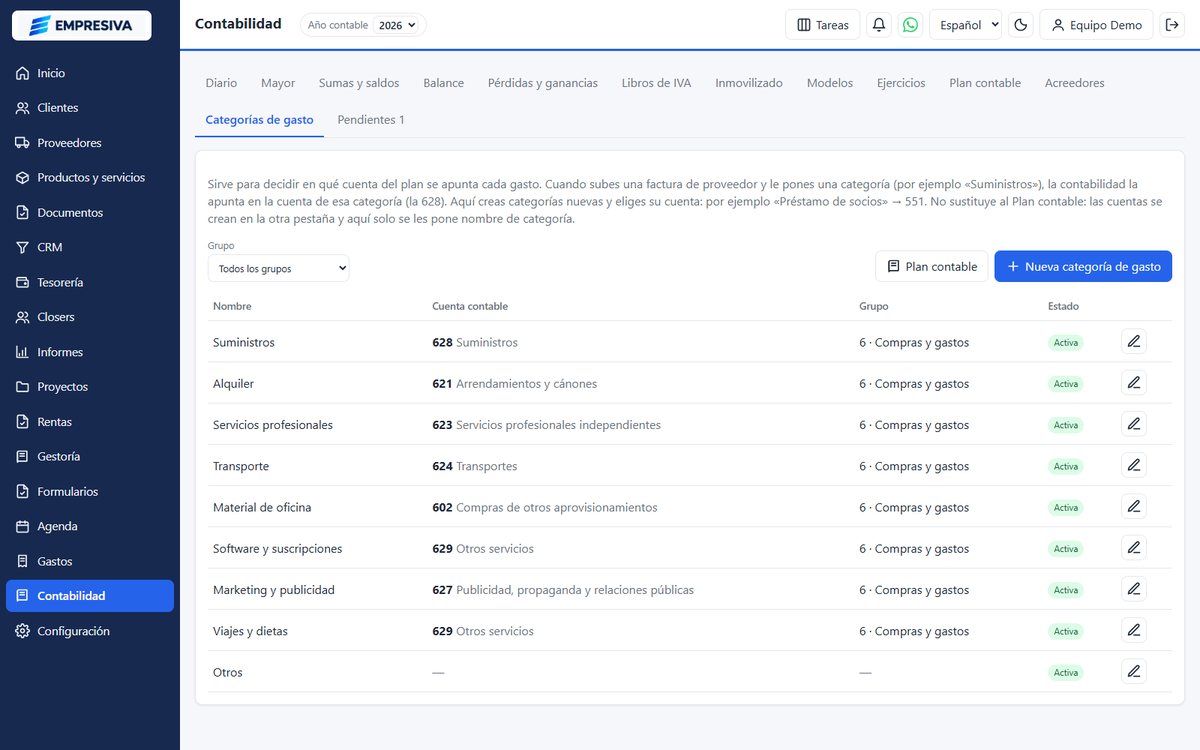
Categorías de gasto
Eliges en qué cuenta se apunta cada categoría de gasto (suministros a la 628, alquiler a la 621…). La factura que subes con esa categoría va directa a esa cuenta.
Te ahorra: Decides la cuenta una vez; después cada gasto cae solo donde toca.
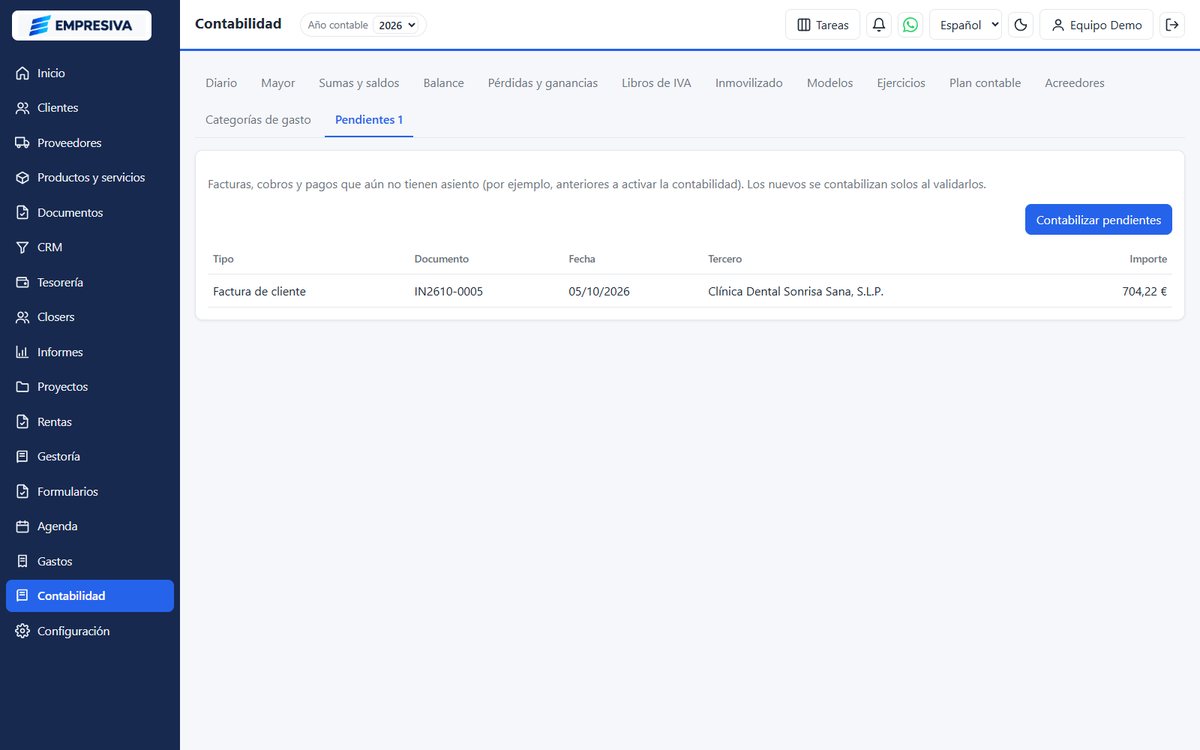
Pendientes
Facturas, cobros y pagos que aún no tienen asiento, por ejemplo los anteriores a activar la contabilidad. Con un botón se contabilizan por lotes; los nuevos se contabilizan solos al validarlos.
Te ahorra: Ponerte al día con la contabilidad atrasada en un clic, no asiento a asiento.
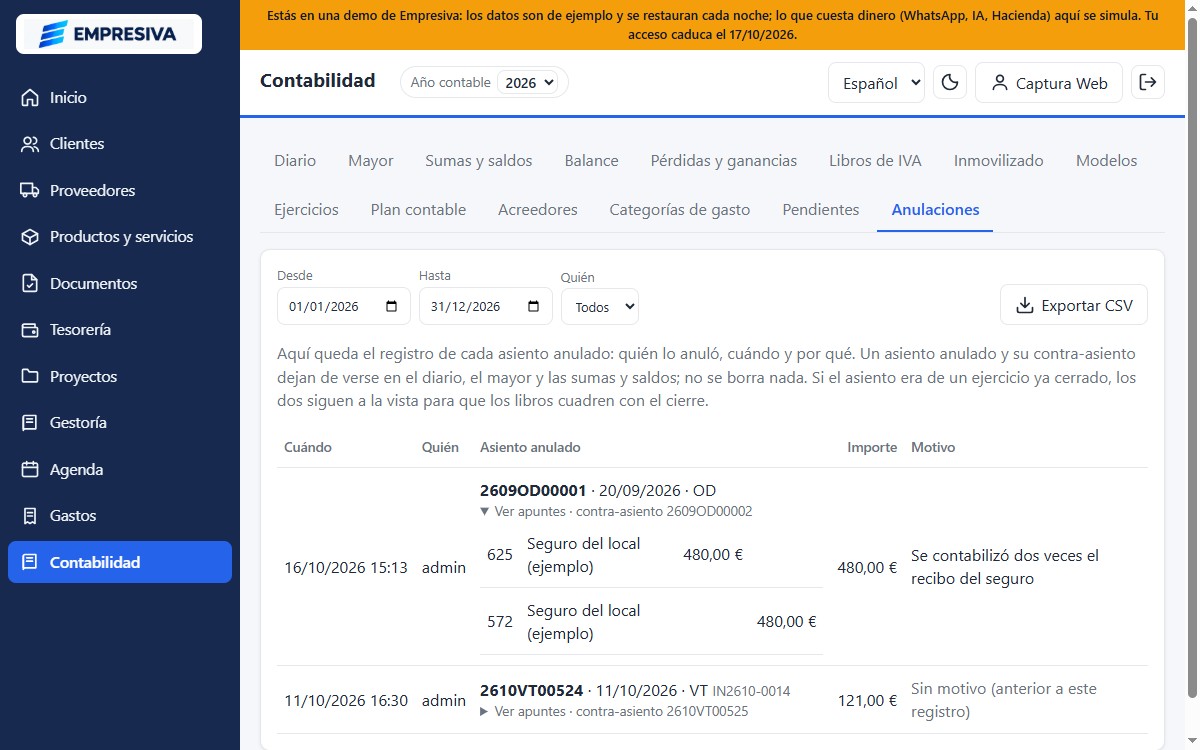
Anulaciones
El registro de cada asiento anulado: quién lo anuló, cuándo y por qué. El asiento anulado y su contra-asiento dejan de verse en el diario, el mayor y las sumas y saldos; no se borra nada.
Te ahorra: Corriges sin dejar rastros sin explicar: cada anulación tiene su motivo y su responsable.
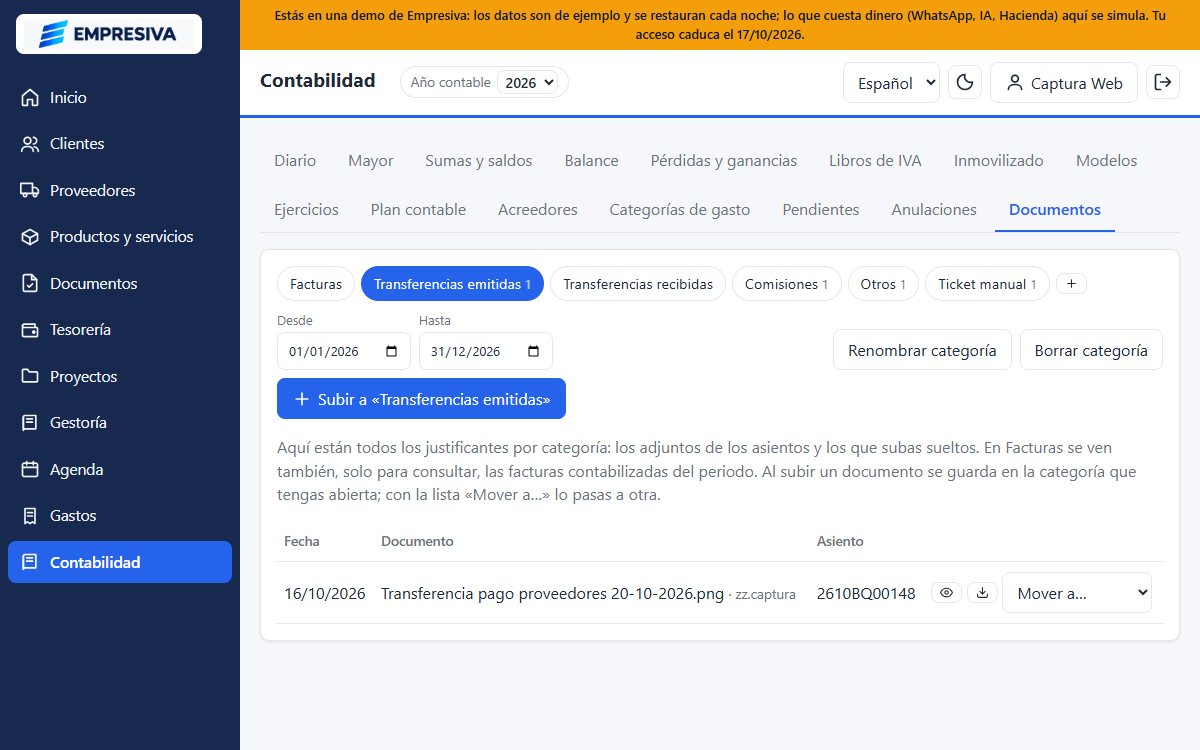
Documentos
Todos los justificantes por categoría: facturas, transferencias emitidas y recibidas, comisiones y otros, más las que crees tú con el botón +. Los adjuntos de los asientos aparecen aquí, y lo que subes suelto se guarda en la categoría que tengas abierta. El ojo lo abre en una ventana.
Te ahorra: Dejas de buscar el justificante en carpetas: está donde está el asiento y también por categoría.
Cómo funciona
Facturas y gastos se contabilizan al validarlos.
Revisas los libros y los modelos del trimestre.
Tu gestoría entra a revisarlos o recibe el paquete.
Encaja con
Contabilidad trabaja junto a otras piezas de Empresiva.
Preguntas frecuentes
¿Sustituye a mi gestoría?
No. Deja los datos ordenados y los modelos como borrador para que tu gestoría los revise y presente, con mucho menos trabajo.
¿Qué plan contable usa?
El Plan General de Contabilidad para PYMES, con sus 781 cuentas, y puedes añadir las tuyas.
¿Puedo llevar un año anterior?
Sí. Eliges el año contable arriba y abres ejercicios de años anteriores; los libros salen con las fechas de ese año y los asientos nuevos se ponen en él.
¿Puedo corregir un asiento?
Los asientos manuales sí: los editas (fecha, cuentas, importes) o los eliminas, con confirmación, mientras el ejercicio esté abierto. Los automáticos, los de facturas y gastos, se anulan con un asiento contrario.
¿Qué pasa con lo que quedó sin contabilizar?
Aparece en la pestaña Pendientes, y con un botón se contabiliza por lotes. Lo nuevo se contabiliza solo al validarlo.
¿Qué es un acreedor?
Quien te cobra un servicio sin mercancía (notaría, abogado, asesor…). Lleva su propia cuenta 410, separada de los proveedores (400).
¿Puede entrar mi gestoría?
Sí, con un usuario propio, que puede ser de solo lectura, o descargando el paquete del trimestre con libros y modelos.
¿Presenta los modelos en Hacienda?
No: los prepara como borrador y genera el fichero para importarlo en la sede de la AEAT. La presentación la hace tu gestoría o tú desde la sede, tras revisar las casillas.
¿Cómo se contabiliza una transferencia que paga varias facturas?
En un solo asiento: una línea por cada factura, en la subcuenta de su proveedor, y una línea por el total en la subcuenta de tu banco. El texto lo eliges al registrar el pago.
¿Puedo guardar aquí los justificantes?
Sí. La pestaña Documentos los agrupa por categoría (facturas, transferencias, comisiones u otras que creas tú) y los adjuntos de cada asiento aparecen también ahí.
Míralo funcionando con datos de ejemplo
Pide la demo de Empresiva y prueba Contabilidad tú mismo, o te la enseñamos en 20 minutos.